


playwright mcp란?
GitHub - microsoft/playwright-mcp: Playwright MCP server
Playwright MCP server. Contribute to microsoft/playwright-mcp development by creating an account on GitHub.
github.com
LLM이 웹브라우저를 접근성 트리 기반의 구조화된 데이터로 다루며 자동화하도록 돕는 MCP 서버다.
동적으로 탐색하고, 클릭, 이동, 폼 제출, 스크롤 등을 전부 다 할 수 있다.
주로 아래와 같은 목적으로 사용한다.
- UI 플로우를 테스트
- 데이터 수집
- 웹 자동화 (파일 다운로드, 로그인, 검색 같은 반복작업)
크롤링이랑 비슷하다고 생각할 수도 있지만, 실제 웹페이지로 상호작용이 가능하다는게 가장 큰 특징이다.
토비의 AI 강의에서 playwright를 공식문서 학습용으로 사용하신다고 하셔서, 나도 도전해봤다.
내가 공식문서를 학습할 때 느끼는 pain point인
- 영어
- 방대한 양
- 내가 원하는 정보를 어디서 찾아야하는지
를 동시에 해결해줄 수 있는 mcp라고 느껴졌다.
개발자라면 다들 이런 페인포인트를 가지고 있을 것 같은데, 나는 너무 만족중이라 다들 한번씩 사용해보면 좋을 것 같다.
공식문서 학습용으로 사용해보기
Codex Cli를 통해서 적용했다.
1. 설치 & 사용
codex에 playwright mcp를 설치한다.
codex mcp add playwright -- npx -y @playwright/mcp제대로 설치되었는지 확인하고 싶다면
~/.codex/config.toml안에
[mcp_servers.playwright]
command = "npx"
args = ["@playwright/mcp@latest"]
가 들어있는지 확인해 보면 된다.
2. 프롬프트 작성
/set mcp playwright

너는 공식문서 학습 전용 코치다.

내가 URL을 주면:
1. Playwright MCP로 문서를 연다
2. 구조를 파악한다
3. 학습 순서를 설계한다
4. 각 섹션마다
   - 핵심
   - 이유
   - 사용처
   - 최소 예제
5. 지금 안 봐도 되는 섹션 명시
6. 불필요한 설명 금지

URL:
첫번째 줄의 /set mcp playwright는 반드시 작성해주고 그 뒤에 원하는 프롬프트를 작성하면 된다.
각자 자신이 어떻게 공식문서를 학습하고 싶은지, 불편했던 점이 무엇인지를 파악하고 작성하면 될 듯 하다.
프롬프트를 작성하고 ~/prompts 폴더를 만들어 그 하위에 저장했다.
만약 자신의 폴더가 있다면 거기다가 하면 된다.
3. 단축키 설정
codex "$(cat ~/prompts/doccoach.md)"바로 codex + playwrightmcp + 프롬프트가 동작한다.
나는 doccoach 원하는 URL을 입력하면 바로 분석을 시작하도록 한번 더 설정을 추가했다.
(이 부분은 취향 차이이고 정답도 아니기 때문에 개인취향에 맞춰서 하면 될 것 같다.)
nano ~/.zshrc
가장 하단에 아래 코드를 추가한다.
doccoach () {
  codex "$(cat ~/prompts/doccoach.md)
$1"
}
이후 적용해준다
source ~/.zshrc
4. 사용
이제 터미널에 > doccoach https://내가-원하는-URL 을 입력하면 바로 codex가 mcp를 사용하여 해당 URL의 분석을 시작한다.
예시로 playwright-mcp 를 공식문서로 학습해봤다.
doccoach https://www.npmjs.com/package/@playwright/mcpplaywright 페이지가 뜨면서, mcp가 분석을 한다. 이 때, 다른 페이지로 이동을 하기도 한다.
내 프롬프트 기준으로는
- 페이지 구조 요약
- 섹션별로 요약 및 코드 예시
- 다음으로 추천하는 페이지
- 굳이 보지 않아도 되는 페이지
등을 추천해준다.

사용후기
1. ~~한 부분 학습하고 싶은데 여기로 이동해줘 하면 찾아서 이동해준다.
예시로 › 나는 폼에 값을 넣는 부분을 보고싶어 거기로 이동해줘 라고 입력하면
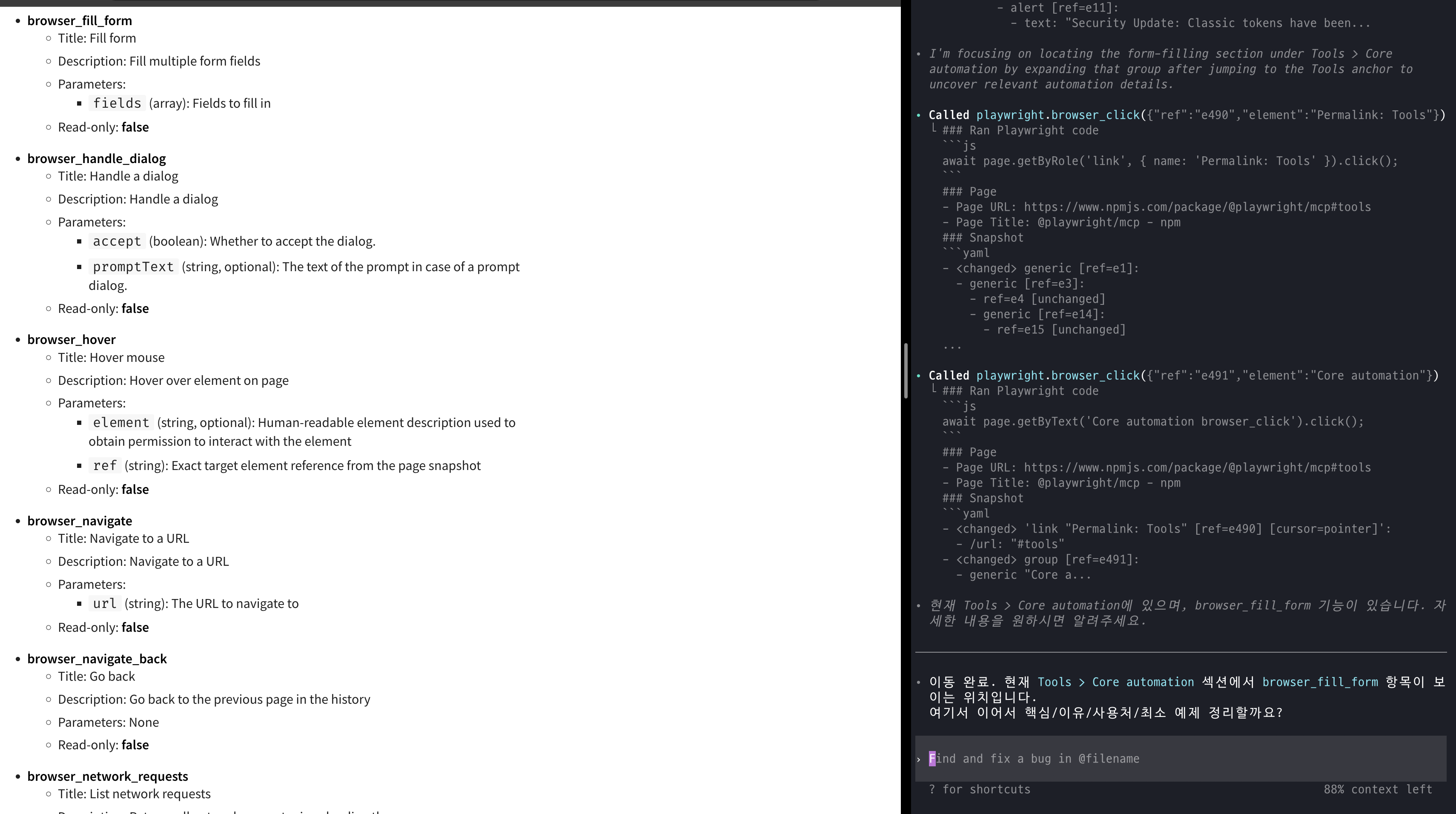
이동하여 보여준다.
개 쩐 다. 진짜로 이것은 혁명이다. ctrl-f로 매번 이건가? 이거? 이러면서 값을 쳐보지 않아도 된다.
2. 이 문서에 관련해서 내가 궁금한 점들을 물어보면 이 페이지에 대한 데이터를 바탕으로 대답해준다.
아래는 내가 직접 얘기를 해본 예시이다.
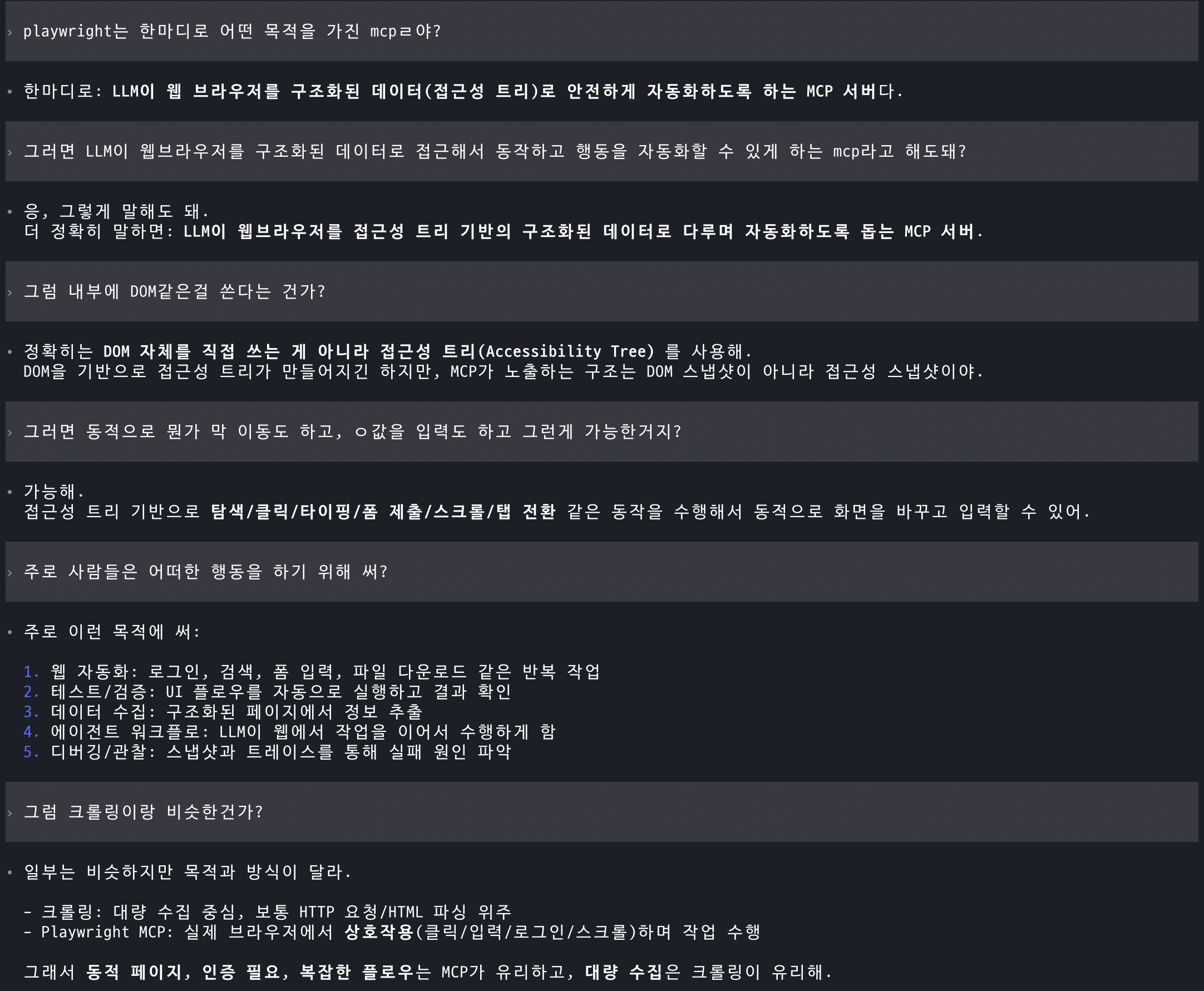
데이터를 기반으로 대답하는 건 NotebookLM과 유사하지만, 직접 페이지를 이동하면서 바로바로 팩트체크를 할 수 있다는 점이 가장 큰 이점이라고 느꼈다.
물론 AI인 이상 100% 신뢰할 순 없다. 항상 주의해야한다.
내가 초반에 느낀 공식문서의 pain point를
- 영어 -> ai가 알아서 해석
- 방대한 양 -> 구조적으로 분석해서 요약
- 내가 원하는 정보를 어디서 찾아야하는지 -> 내가 자연어로 말하면 직접 찾아서 이동
로 해결해주었다. 너무너무너무너무너무너무너무 만족 중이다.
다른 사람들도 사용해보고 꿀팁이나, 더 좋은 mcp가 있다면 추천해주시길..
'Programming' 카테고리의 다른 글
| 파일 업로드 시 Nginx 디스크 버퍼링 병목 해결과 아키텍쳐 개선 (413 Request Entity Too Large) (0) | 2025.12.15 |
|---|---|
| 백엔드 개발자가 아무것도 안하고 스트리밍 하는 법 (with HTTP Range, Progressive Download) (0) | 2025.11.06 |
| [함수형 프로그래밍] - 기원, 주목을 받는 이유, 장점과 단점, 그리고 활용 예시 (1) | 2025.03.10 |
| [IntelliJ] git으로 restore, reset 등등으로 파일이 다 날라갔을 때 (4) | 2024.07.31 |